ラベル tips の投稿を表示しています。 すべての投稿を表示

金曜日, 11月 24, 2017

safari ページ内検索 方法


iPhoneユーザーはネット閲覧するのに日常的に使っている iPhoneのデフォルトブラウザ「Safari」ですが、一般的には知られていない便利な機能が数多くあります。

その中のひとつが、今見ているサイトのページ内から
特定の言葉を検索する「ページ内検索機能」


パソコンで探しモノをしている時などは、
キーワードでページ内を検索している人も多いでしょう。

ちなみにパソコンの場合では検索したいページを開いた状態で、

Mac: Command + F

Windows: Shift + F


で検索できます。


iPhoneで特に、文字が多いウェブサイトで目的の情報を探すときは、スクロールしながら地道に見て行くのはとても面倒ですし、時間もかかります。

そんな時、「ページ内検索」がとても便利です。

そこで今回は、safariでWebページ内を検索する方法をご紹介します。


SafariでWebページ内を検索する方法

いつも通り、 Safari を開きます。


検索したいページを表示させます。
例として今回は、このWikiページで「アップル」を検索したいとします。


検索したいWebページで、
上の検索ボックスをタップして、検索したいワードを入力します。

入力すると一番下に「このページ」という検索結果があります。これが、このWebページ内での検索結果です。

今回は、ページ内に2個の「アップル」という文字があったようです。

「アップルを検索」をタップして、ページ内の「アップル」を見てみましょう。


すると、一致したワードが黄色くマークされています。

画面左下の▽△で次の一致結果に移動することができます。


まとめ 

今回は、意外と知られていないSafariの ページ内検索 の方法をご紹介しました。
Wikipediaなどの文字の多いページをiPhoneで見る時は、この検索が便利です。

みなさんもぜひ、情報の場所に困った時はSafariのページ内検索を使ってみてくださいね。


金曜日, 9月 23, 2016

iPhone シャッター音の消し方(iOS 10)


iPhone シャッター音の消し方(iOS 10)


iPhone 7を購入したら、シャッター音がかなり大きくなっていてビックリ!
そんな皆さんに朗報です。


iOS 10にアップグレードしたiPhoneで、シャッター音を消す方法

※ iPhone 7 / Plus、iPhone 6sなどでも利用可能


(※ただし「AssistiveTouch」のホームボタンの表示が必要)


【設定方法】


まずは「設定」アプリから「一般」→「アクセシビリティ」と進みます。


設定アプリから「一般」へ


「アクセシビリティ」に進む


「AssistiveTouch」をオンにすると、ディスプレー上にソフトウェアのホームボタンが表示されます。


続いて、「AssistiveTouch」へ


オンにすると、ソフトウェアのボタンがディスプレー上に現れます


ソフトウェアボタンを押すとメニュー(通常は6種類)が出現するので、「最上位のメニューをカスタマイズ」をタップしてカスタマイズ画面に切り替えましょう。次に、「−」ボタンでメニューを1つだけ残して消し、最後に残ったメニューをタップして内容を「消音」に変更。


ボタンをタップすると6種類のメニューが現れます。1つを残して消します


メニューから「消音」に設定


消音の位置はここです


以上で設定完了。


【使い方】


カメラを起動してシャッターを切る前にソフトウェアボタンをタップ

シャッター音なしでの撮影ができるはずです。
スクリーンショットの撮影時にも有効。


iPhone 7はステレオスピーカーになった影響もありシャッター音も大きく響きます。
静かな場所などでの撮影に役立てましょう。

なお、このTipsは iPhone 7だけでなく、iPhone 6sなどでも利用可能。

今後iOS 10がバージョンアップすると使えなくなる可能性もあるので、試してみたい方は今のうちかもしれません。


月曜日, 4月 04, 2016

iPhone 電波マークを数字表示にする方法|【フィールドテストモード】

iPhone 電波マークを数字表示にして電波強度を分かり易くしよう♪

【フィールドテストモード】


f:id:bambamboo333:20140731073638j:plain


フィールドテストモード

iPhoneのデフォルトの電波マークは5段階
4本や5本たっている時でも通話が途切れたり通信が遅いなんてこともしばしば(;´Д`)
どの程度電波を掴んでいるのか把握するのに役立つのが今回の数値化!


iPhoneには「フィールドテストモード」というモードがあります。
この「フィールドテストモード」にすると、電波マークを数値化することができて、現在の電波状況を具体的に把握することができます。


手順

では、さっそく「フィールドテストモード」への移行手順。


電話アプリから

電話アプリをたちあげて、*3001#12345#*と入力し発信します。


f:id:bambamboo333:20140731074332j:plain


フィールドテストモード

そうすると「フィールドテストモード」がたちあがります。


f:id:bambamboo333:20140731074800j:plain


「フィールドテストモード」では電波マークの部分が数値化されているのですが、
 最新のiOS9.3.1だと、「電話に戻る」という表示が出ていて見えないかと思います。


常時数字化

この電波マークの数値化。

いつも数字表示にしておきたい!!という方は、その常時数値表示のままにしておく方法があります。

「フィールドテストモード」に移行している状態で、

①「スリープ/電源ボタン」を長押し。

②電源オフのスライドバーが表示されたら「スリープ/電源ボタン」から指を離す。

③次に「ホームボタン」を長押し(結構長い)。

そうすると「フィールドテストモード」が終了しいつもの待ち受け画面に戻りますが、電波表示は数字のままです。


f:id:bambamboo333:20140731080742j:plain  


数字の意味

この数字が電波の強弱を表しています。
数値が小さいほど電波が強いということになります。

数値が小さい時は電波マークが5つ。
数値が大きくなるにつれて電波マークが減っていきます。

また実はドコモ、ソフトバンク、auでこの数値と電波マークの相関関係が違うのです。
数値と電波マークの相関関係の図がこちら。


f:id:bambamboo333:20140731075518j:plain
【 Image Source: @iPhoneWaza 】


元に戻す方法 

手順

もう一度「フィールドテストモード」を立ち上げます。

電話アプリをたちあげて、*3001#12345#*と入力し発信
「フィールドテストモード」がたちあがります。

そのままフィールドテストモードを「ホームボタン」を押すして終了。

そうするといつものホーム画面に戻り、電波マークもいつも通りに戻ります。 


あくまでも隠しコマンド的なモードなので、電波マーク常時数値化は自己責任でお願いします。


木曜日, 10月 29, 2015

iPhone Tips 便利なパスワードの作り方

iPhone 6sのパスワード入力が面倒? 入力しやすくて見破られにくい、便利なパスワードの作り方:iPhone Tips


スマートフォンにはプライベートなデータがたくさん詰まっているため、iPhoneのロック解除時にはパスコードを入力するのが基本です。iOS 9で4桁から6桁へと文字数が増えましたが、強度を高めるために、アルファベットや記号を併用し、任意の文字数のパスコードにすることも可能です。これを 使い、誕生日や電話番号などから類推が不可能で、まずバレる心配のない、文字数の少ないパスワードを設定できます。

パスコードの文字数を変更し、類推しにくいパスワードを設定するには、まずは以下のように行います。

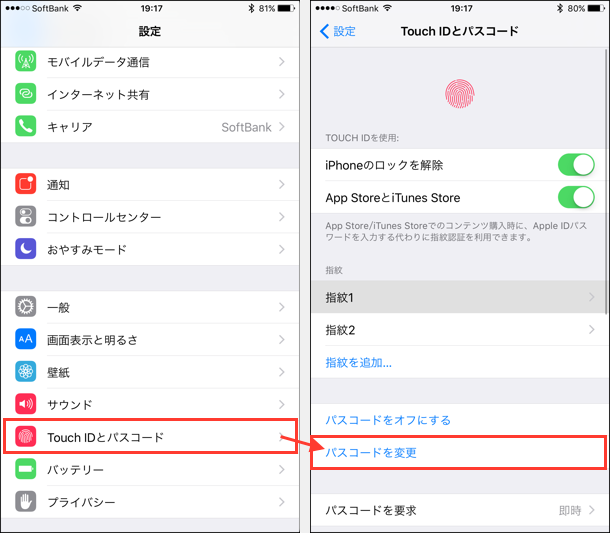
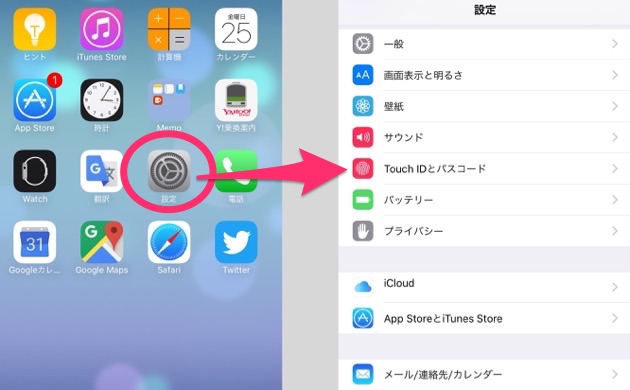
「設定」 「Touch IDとパスコード」 「パスコードを変更」をタップします。
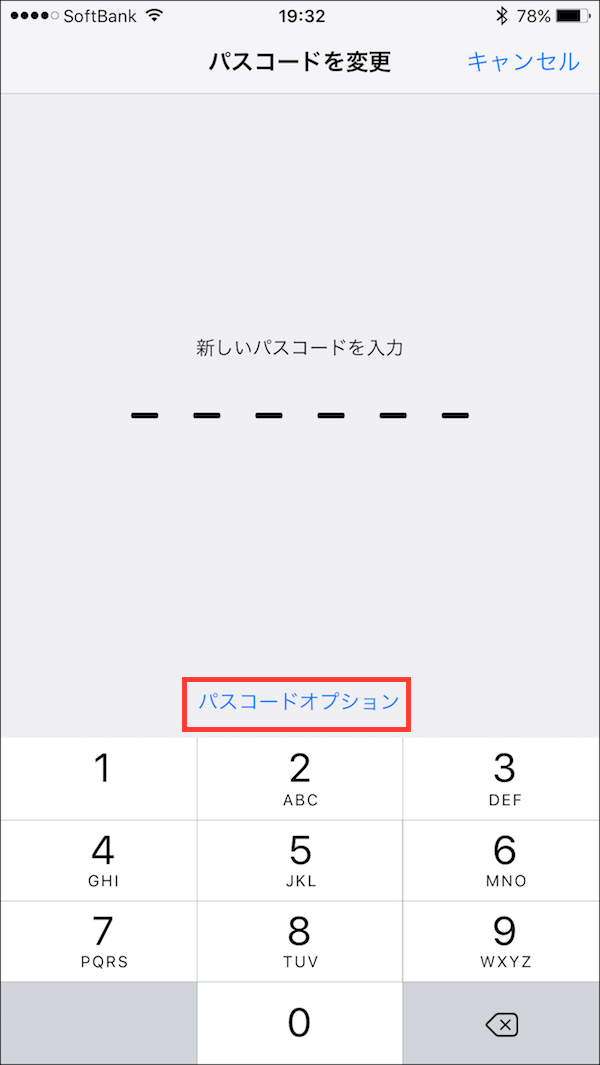
 
「新しいパスコードを入力」画面で「パスコードオプション」をタップします。

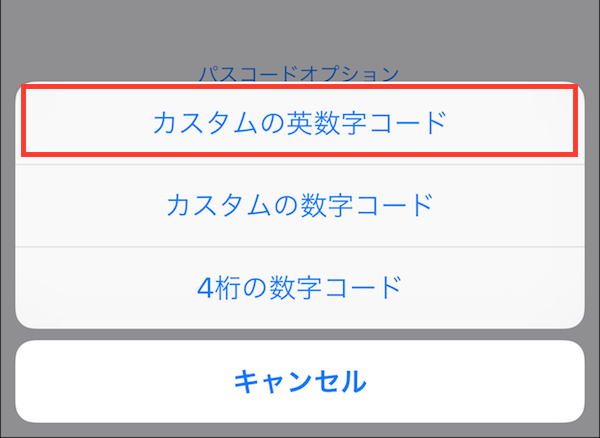
ダイアログが表示されるので「カスタムの英数字コード」をタップします。
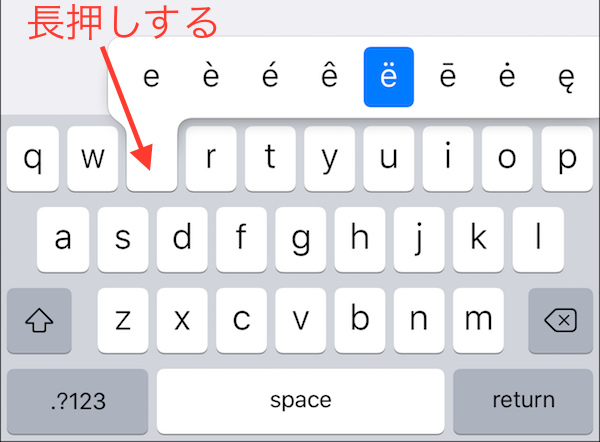
ソフトウェアキーボード上で「a/i/u/e/o/y/ls/z/c/n」のいずれかを長押しすると、スペイン語やフランス語、ドイツ語などで使われる特殊文字が表示されます。指を離さずそのままスライドして目的の文字を選びます。
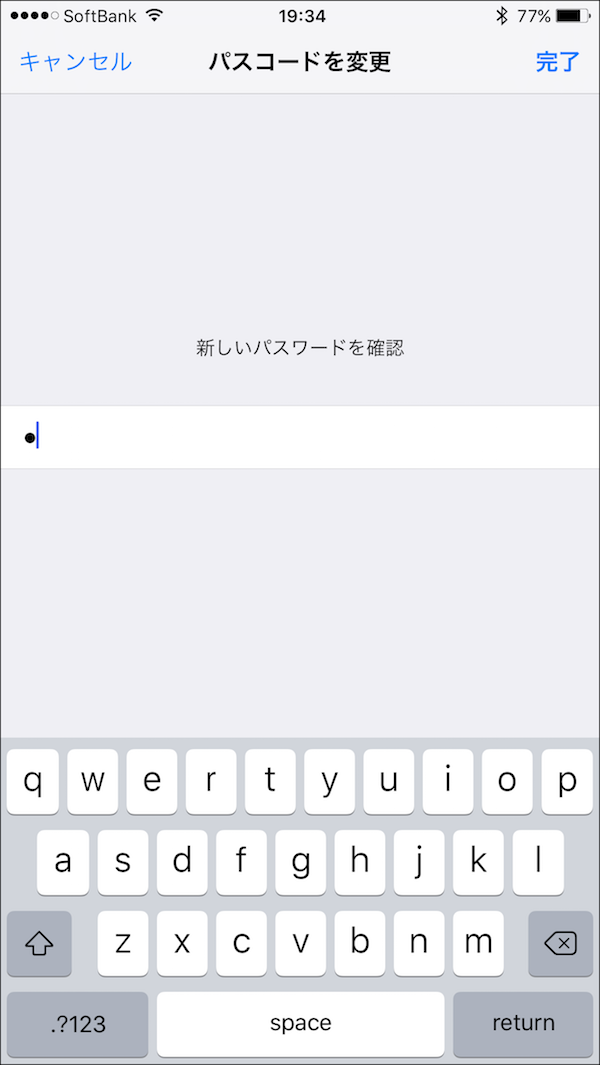
 
もう一度入力して登録完了です。

この技のメリットは、カスタムパスコードにすることで文字数や文字種の選択肢がほぼ無限に増え、解読側にとって著しく不利になることです。一方、入力する側は通常表示されない1文字だけ覚えておけばいいので、もし入力する場合でも簡単に入力できます。

ただし、この技を使っていることがバレてしまうと、逆に使える文字数が少ないため、容易に絞り込まれてしまうという欠点もあります。くれぐれもパスコードを入力している手元は見られないように気をつけましょう。 


木曜日, 10月 08, 2015

iPhoneの「行動履歴」を削除する方法

iPhoneに保存されている「行動履歴」を削除する方法

iPhoneには、訪れた場所と日時が保存されており、また簡単に閲覧できることは、あまり知られていないかもしれません。


iOSには「利用頻度の高い位置情報」という機能があり、よく行く場所のおおよその位置、行った回数と日時の履歴が保存されています。

iOS 7からある機能ですが、プライバシー設定の奥深くにあるため、その存在を知らないひとも少ないくないかもしれません。

まずは実際の履歴をチェック
「利用頻度の高い位置情報」 は、位置情報を利用するとデフォルトでオンになっています。

iPhoneを買ったばかりでない限り、すでになんらかの履歴が残っているはずです。
履歴を確認するには、「設定」から下の手順でメニューを開きます。

frequent_locaton_iphone_1
frequent_locaton_iphone_2

「履歴」にあるリストをタップすると、地図上におおよその場所と訪問回数を表示。
地図の下のリストタップすると、訪問した日時を確認できます。


履歴の消去および設定オフ

保存されている行動履歴は、リストの下にある「履歴を消去…」で削除できます。
個別では削除できないため、一括削除するしかありません。

frequent_locaton_iphone_6

そもそも、これらの記録がなぜ保存されているかについては、アップルのサポート文書に次のような説明があります。

「利用頻度の高い位置情報」ユーザにとって重要な場所を学習するために、iOS デバイスには、最近訪れた場所と、そこに行く頻度や行った日時が記録されます。このデータは、お使いのデバイスに保存されるだけで、同意なしに Apple には送信されません。予測交通経路指定のようなユーザに合わせたサービスを提供する際に使われます。
データをみてみると、訪れた場所が全て記録されている訳ではなく、滞在時間など一定のアルゴリズムで記録するか否かを決めているようです。

GPSを使えばバッテリーを(いくらかは)消費するはずなので、あまりメリットを感じないのであれば、オフにしておくの手かもしれません。


Wireless GPS Logger M-241

金曜日, 10月 02, 2015

Apple Watchの中身が透けて見える

Apple Watchの中身が透けて見えるような壁紙

Apple Watchの中身が透けて見えるような壁紙画像が公開されています。
先日リリースされたApple Watchのソフトウェア・アップデート「watchOS 2」では、好きな写真を文字盤の背景にできる「壁紙機能」が追加されています。

これを利用した、まるで内部が見えるような画像が公開されています。
バッテリーが大部分を占めていますが、Taptic Engineなどのパーツもみえます。
電子部品好きの方は、設定してみてはいかがでしょうか。
apple_watch_transparent_2
内部写真画像を文字盤の壁紙に設定する方法
壁紙機能を使うには、Apple Watchが「watchOS 2」以降にアップデートされている必要があります。
また以下の手順では、iPhoneの写真のアルバム「お気に入り」と、Apple Watchの「写真アプリ」が同期されていることを前提にしています。

  1. iPhone:ブラウザで配布サイト「Apple Faces」を開く
  2. iPhone:「here」のリンクをタップし、表示される壁紙画像を保存
  3. iPhone:保存した画像を「お気に入り」に追加
  4. Apple Watch:「写真アプリ」を開き、ダウンロードした画像を表示
  5. Apple Watch:画面を押し、「文字盤を作成」をタップ
apple_watch_transparent_5


月曜日, 9月 28, 2015

iPhone 6s パスコードを4桁に戻す方法

iPhone 6s / 6s Plusで6桁に長くなったパスコードを、元の4桁に戻す方法 (iPhone Tips)


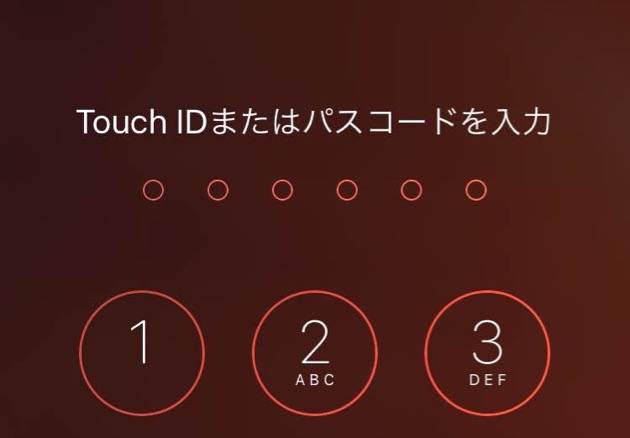
本日発売した iPhone 6s / Plusでは、パスコードのデフォルト桁数が6に増えました。これによりセキュリティ性が向上しますが、6世代までと同じ4桁で使いたい方もいらっしゃるはず。当記事ではパスコードを4桁にするTIPSをお届けします。


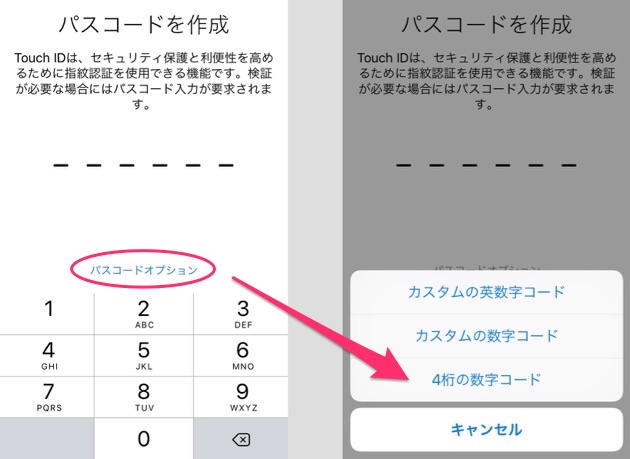
まず「設定」から 「Touch IDとパスコード」へ進み「パスコードの変更」を選択します。


新しいパスコードの作成画面に現れる「パスコードオプション」から「4桁の数字コード」を選択。これで4桁に戻せます。

なお、パスコードを4桁にすると、標準設定に比べてセキュリティ性が低下する恐れがあります。6s世代では6世代に比べてTouch IDが高速化しており、パスコードの桁が増えたところでユーザーの利便性は確保されている印象。Touch IDの反応が悪い場合には煩わしいにせよ、標準の6桁で使い続けたほうが安心なのは確かです。

パスコードオプションから「カスタムの英数字コード」や「カスタムの数字コード」を選べば、アルファベット交じりや7桁以上の"より安全な"パスコードを設定できます。


iPhone 6sをさりげなく自慢する方法

買ったばかりの「iPhone 6s」をさりげなく自慢する方法

iPhone 6s・6s Plusをいち早く入手したことを、友人や知人に「さりげなく」自慢する方法をご紹介します。
その方法とは、メールの末尾にある署名欄の「iPhoneから送信」を、「iPhone 6sから送信」へと変更するというものです。
「設定」>「メール/連絡先/カレンダー」
へと進み、「署名」を書換えればOK。

blagging_iphone6s_1
こうしておけば、メールを送信する度に、最新のiPhoneを購入したことを自慢できますね。
blagging_iphone6s_3

署名欄は自由に変更できるので、
  • iPhone 6s Plus から送信
  • 最新のiPhone 6s 128GB から送信
など、自慢したい内容に合わせて適宜変更してくださいw